miércoles, 29 de noviembre de 2017

Instalación servidor FTP con Ubuntu 15.04 desde cero Parte I

Mediante este documento, pretendemos explicar los pasos necesarios para instalar un servidor FTP con Ubuntu 15.04 desde cero.

El primer paso es crear una máquina virtual (en mi caso uso un servidor ESX) que será la que se encargara de hacer las funciones de servidor FTP. La crearemos con las siguientes características.

Nos es suficiente con 2GB de RAM, una sola CPU y un disco en principio de 150GB.

Tal y como podemos ver en la siguiente imagen.


Una vez tenemos la máquina creada, arrancaremos la misma desde el CD-ROM del servidor para poder comenzar la instalación.

Lo primero que debemos de elegir es el idioma con el que trabajaremos, en nuestro caso Español.


Seguidamente nos ofrece un menú con diferentes opciones, elegiremos la de Instalar Ubuntu Server


Después tendremos que seleccionar la localización de la zona horaria, seleccionamos España.


La siguiente posibilidad que tenemos es hacer una comprobación del teclado, lo dejaremos por defecto es decir, no haremos la comprobación.


La siguiente decisión a tomar es la elección del teclado, en nuestro caso seleccionaremos Spanish


Después tenemos que elegir la configuración del teclado, lo dejaremos tal y como nos viene por defecto.


Con lo que comenzará a detectar el hardware y comenzará la instalación.


Una vez que llegamos a este punto, nos preguntará por el nombre que le vamos a dar a la máquina.


Ahora tenemos nos pregunta un nombre de usuario, que será el que debemos de usar, para entrar por primera vez en la máquina una vez acabe la instalación.


Ahora tenemos que darle un nombre a la cuenta creada anteriormente, teniendo en cuenta las restricciones que se nos indica en pantalla.


En este punto debemos de poner una contraseña a esta cuenta.

La contraseña la tendremos que repetir.


Ahora tenemos la posibilidad de cifrar la carpeta personal del usuario, por defecto elegiremos no.


Ahora nos pregunta la ubicación dentro del país seleccionado, para establecer la zona horaria.

En nuestro caso elegiremos península.


Comienza a detectar discos, y una vez detectados debemos de elegir como deseamos hacer el particionado. 

Lo dejamos por defecto. 


Nos avisa que si elegimos dicha opción el contenido del disco será eliminado. Confirmamos.


Ahora tenemos que confirmar si queremos que guarde los cambios efectuados al disco, le decimos que SI.


Nos pregunta si elegimos todo el tamaño del disco o si seleccionamos una parte. En este caso usaremos todo el disco.


Comienza a realizar el particionado del disco.

Ahora nos pregunta si queremos escribir los cambios que se han realizado en el disco. Elegimos SI


Y continua con el formateo del disco y las particiones. Y sigue con la instalación del sistema 


Continua con la instalación de las app y en este punto nos pregunta que si tenemos un proxy, se lo pongamos. En nuestro caso lo dejamos en blanco, indicándole que no tenemos proxy.


Nos pregunta en este punto que le indiquemos como queremos que se comporte el sistema con respecto a las actualizaciones automáticas.

Elegiremos sin actualizaciones automáticas, es decir cuando queramos actualizarlo lo haremos manualmente. 


En esta pantalla en la que se detiene a continuación, nos pregunta que programas queremos que instale. Elegimos solamente SSH.


Y continúa con el resto de los programas.


Ahora nos pregunta por el cargado de arranque del disco, lo dejaremos por defecto.


Lo que es la instalación básica del sistema ha finalizado, nos recuerda que saquemos los cd`s antes de iniciar la máquina. 


Una vez comienza a arrancar la máquina nos aparece una pantalla como esta. Donde vamos viendo los servicios que van arrancando.


Una vez terminada de arrancar la máquina nos aparece una pantalla como esta. La primera vez entraremos con el usuario que hemos creado en el proceso de instalación. 


Después de iniciar sesión con este usuario lo primero que debemos de hacer es poner una contraseña al superusuario (root).

Para ello ejecutaremos el siguiente comando. Tenemos que poner la contraseña de usuario con el que hemos iniciado sesión (el que creamos en el proceso de instalación) y la nueva contraseña para el usuario root, esta última la tendremos que introducir dos veces. 


Una vez realizado el cambio de la contraseña del usuario root, cerraremos sesión con el usuario que estamos (poniendo exit) y ya podemos iniciar sesión con el superusuario (root).


Con esto damos por terminado la primera parte. En la que hemos montado el sistema. 
En la siguiente parte veremos que debemos configurar para poder entrar de forma remota (vía cliente ssh, tipo putty) así como instalar los servicios LAMP.


miércoles, 28 de junio de 2017

Copia Seguridad Bases de datos SQL 2012

Lo primero que tenemos que hacer es ponernos en el servidor de SQL y crear un plan de mantenimiento.  Para ello lo primero iniciamos sesión con un usuario administrador del SQL.
Desplegamos el menú (Management) y al ponernos encima de Maintenance Plane pulsamos el botón derecho y le decimos New Maintenance Plan.


 Le damos un nombre a nuestro plan 
Se pone a crear el plan.

Una vez nos aparezca esta pantalla. 
Pulsamos sobre Tools en la parte izquierda de la pantalla. Y elegimos la opción nueva tarea de backup.
Con esto se crea una nueva tarea, la cual debemos de modificar las propiedades, para adaptarla a nuestras necesidades.
En las propiedades de la tarea, podemos (debemos) modificar estas tres propiedades que son:

Backup Type: Que es el tipo de copia de seguridad que deseamos, existen tres posibilidades, (Full, Diferential, Transactional log).

Database(s): Que serán las bases de datos que deseamos respaldar.

Backup to: Donde indicamos la ubicación donde queremos dejar las copias de seguridad.

En nuestro caso vamos a elegir la opción FULL
Después le decimos donde guardara los archivos de Backup.

En nuestro caso, tenemos creado un directorio creado al efecto que se llama BKPBBDD, elegimos dicho directorio para que guarde los backup ahí.

Marcamos la verificación del backup de los datos, y dejamos el tipo de compresión por defecto.
Después de crear la tarea de BACKUP, debemos de crear una tarea de limpieza de los archivos.
 Hacemos doble click sobre la tarea creada recientemente para poder cambiar las propiedades. 
Las propiedades que debemos de cambiar, son el tipo de tarea de limpieza que deseamos, (en este caso eliminar los archivos de backup), tenemos que seleccionar el directorio donde se encuentran los archivos a limpiar, y el tipo de extensión que necesitamos limpiar, y el tiempo de retención de los backup, (para poder eliminarlos, una vez que haya pasado dicho tiempo).

En nuestro caso el tiempo de retención lo vamos a poner en 5 días

 Una vez creado este formulario, procedemos a guardar nuestro plan de mantenimiento.

Después de salvar este plan, tenemos que ver que se ha creado una tarea en el SQL Server Agent -> Jobs.

Para poder programar la tarea.

 Abriremos las propiedades de la tarea. 

Dentro de propiedades nos vamos a Schedules, para crear una nueva programación.

Solo tenemos que elegir cuando queremos que se realice el trabajo.

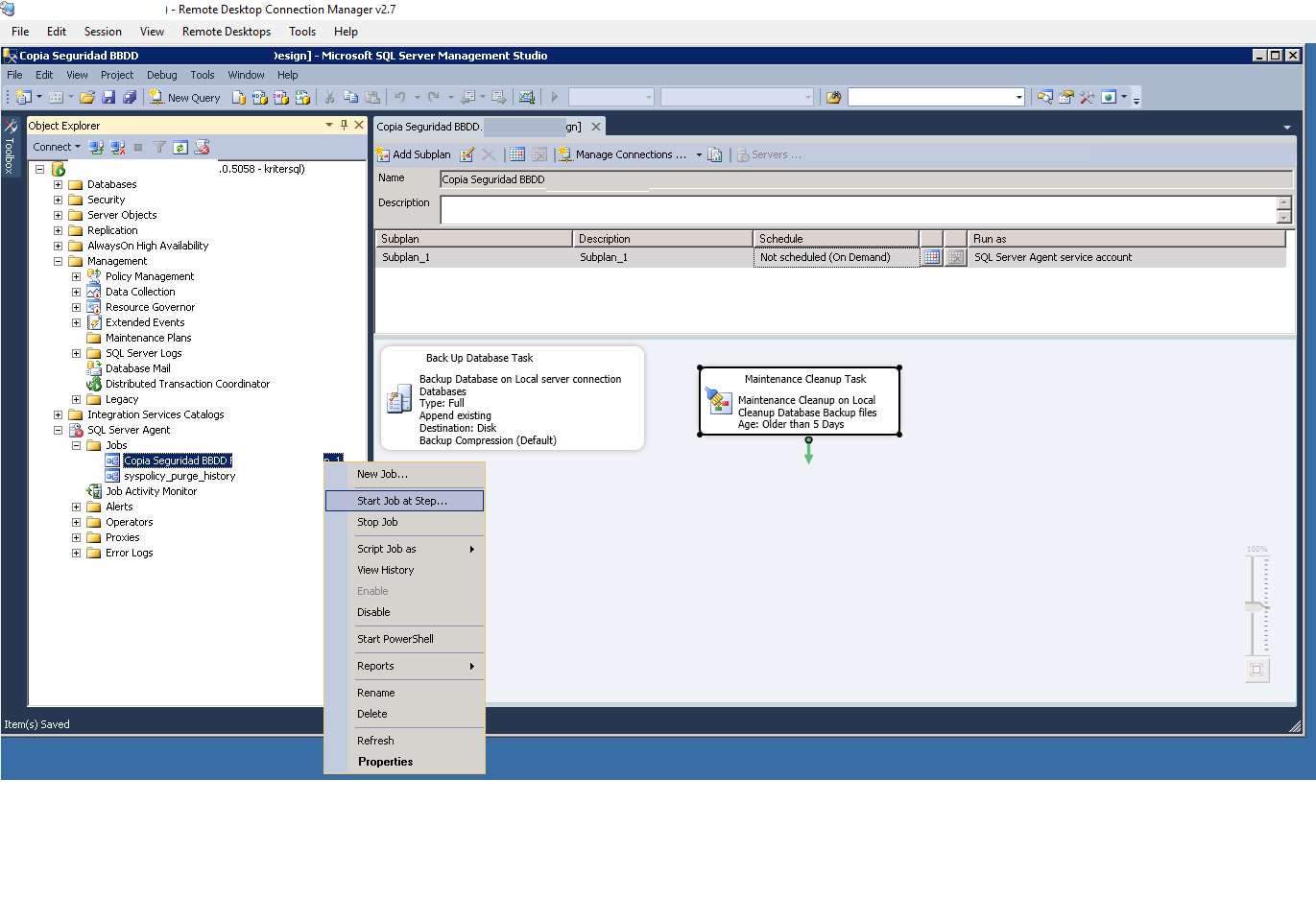
Si deseamos probar la tarea que acabamos de programar, lo podemos hacer de forma manual con la opción Start Job at Step

Y esto sería lo que vemos


 Si todo va bien tenemos que ver una pantalla como esta. 

También podemos ver el historial de las tareas desde. View History.

jueves, 22 de junio de 2017

Comando en Linux que nos dan información del procesador, arquitectura, etc

 Verificar el vendedor y modelo del procesador

cat /proc/cpuinfo | grep vendor

Más información

cat /proc/cpuinfo | grep 'model name'

Ver la arquitectura

Lscpu

Ver la frecuencia o velocidad del procesador

lscpu | grep -i mhz

Ver el número de cores (núcleos)

lscpu

viernes, 16 de junio de 2017

Cambiar puerto (por defecto 3389) de Terminal Services por otro puerto en Windows


Terminal Services es un servicio de conexión remota muy usado en Windows/Linux para conectarse a otros ordenadores, ya sean dentro de una misma red o desde fuera de la misma. El puerto por defecto es el 3389.  Si queremos cambiar dicho puerto por seguridad haremos lo siguiente.

·         Abrimos regedit

Inicio -> Ejecutar -> Regedit

·         Buscamos la siguiente llave en el registro

HKEY_LOCAL_MACHINE\SYSTEM\CurrentControlSet\Control\
TerminalServer\Wds\rdpwd\Tds\tcp

·         Y en el valor PortNumber hacemos doble click y le cambiamos la visualización de Hexadecimal a Decimal. Entonces nos mostrarà el puerto 3389 y lo que haremos será cambiarlo (p.ej.) por el 3388 o el puerto que deseemos

·         Ahora, buscamos la siguiente llave:

HKEY_LOCAL_MACHINE\SYSTEM\CurrentControlSet\Control\
TerminalServer\WinStations\RDP-tcp

·         Y hacemos el mismo paso anterior. Modificamos el valor Decimal de PortNumber y le ponemos el mismo puerto que hemos puesto en el paso anterior

Cerramos el registro, reiniciamos la máquina y ya tendremos en ese Windows el puerto Terminal Service modificado. Ahora, sólo debemos ir al router y redireccionar la IP xxx.xxx.xxx.xxx hacia el nuevo puerto.