jueves, 11 de junio de 2015

How to sysprep a Windows 7 master image more than 3 times


How to sysprep a Windows 7 master

image more than 3 times


A common scenario for Windows XP was to make a master image on a system, sysprep it, create the image, and build on that master image for the next version of that image. Windows 7 made this difficult as you can only sysprep (better said, re-arm the license of) a system only 3 times.

 
Easiest way probably is to use a Virtual Machine and snapshot it right before sysprep. That way you can restore to right before the re-arm and build on that.


Alternatively, you can use sysprep referencing an unattend.xml file with an entry telling sysprep to skip the re-arm,


for example: sysprep.exe /oobe /generalize /unattend:"c:\unattend.xml" /quit

This unattend.xml file should contain at least the following:


<settings pass="generalize">

<component name="Microsoft-Windows-Security-SPP" processorArchitecture="amd64" publicKeyToken="31bf3856ad364e35" language="neutral" versionScope="nonSxS" xmlns:wcm="http://schemas.microsoft.com/WMIConfig/2002/State" xmlns:xsi="http://www.w3.org/2001/XMLSchema-instance">

<SkipRearm>1</SkipRearm>

</component>

</settings>


Make sure to delete this xml before the unattended setup runs during deployment because it might interfere with the settings you inject during OSD.


Or, instead of using the XML, set the skip re-arm in the image with the registry key HKEY_LOCAL_MACHINE\SOFTWARE\Microsoft\WindowsNT\CurrentVersion\SoftwareProtectionPlatform\SkipRearm. Note that the image does not retain this value, it gets reset after doing the sysprep.


Windows will skip the re-arm, but during the OSD process you can run the re-activation which will make the MAK or KMS key still unique to that device.


Oh no, I read this to late and already used my 3 times...


Don't worry, as mentioned bove, Windows 7 out-of-the-box can re-arm only 3 times, but if accidentally that happens to you, you can still recover the image and run the sysprep.


Running slmgr.vbs /dlv lets you check the re-arm counter. If it's 0 and you sysprep you will generally receive errors in the setupact.log and setuperr.log files like these:


Error [0x0f0073] SYSPRP RunExternalDlls:Not running DLLs; either the machine is in an invalid state or we couldn’t update the recorded state, dwRet = 31

Error [0x0f0082] SYSPRP LaunchDll: Failure occurred while executing 'C:\Windows\System32\slc.dll, SLReArmWindows', returned error code -1073425657

Error [0x0f0070] SYSPRP RunExternalDlls: An error occurred while running registry sysprep DLLs, halting sysprep execution. dwRet = -1073425657

Error [0x0f00a8] SYSPRP WinMain: Hit failure while processing sysprep generalize providers; hr = 0xc004d307


To remedy this, do the following


Open regedit and look for:

HKEY_LOCAL_MACHINE\SYSTEM\Setup\Status\SysprepStatus\CleanupState\

Set to value: 2


HKEY_LOCAL_MACHINE\SYSTEM\Setup\Status\SysprepStatus\GeneralizationState\

Set to value: 7


Than (this step isn't always necessary but it's better to include it anyway in your procedure):

msdtc -uninstall (wait a few seconds)

msdtc -install (wait a few seconds)

Reboot the system.

Now you can run sysprep again, but, don't forget to apply the things you learned in the first half of this document.

Para cambiar la clave de producto sin tener que activar primero Windows


Para cambiar la clave de producto sin tener que activar primero Windows, utilice uno de los siguientes métodos:

Método 1

1.       Deslice el dedo rápidamente desde el borde derecho de la pantalla y luego pulse Búsqueda. O bien, si usa un mouse, señale el extremo inferior derecho de la pantalla y luego haga clic en Búsqueda.

2.       En el cuadro de búsqueda, escriba Slui.exe 0x3.

3.       Puntee o haga clic en el icono Slui.exe 0x3.

4.       Escriba la clave de producto en la ventana de activación de Windows y, a continuación, haga clic en Activar.
Método 2

Ejecute el siguiente comando en un símbolo del sistema con privilegios elevados:

Cscript.exe %windir%\system32\slmgr.vbs /ipk <Su clave de producto>

Recuperar Usuario Administrador en Windows 7


Hay solución. Esto que te voy a contar es un hack descarado de Windows Vista, pero si Microsoft lo ha permitido... ellos sabrán.

 1) Arrancas con el CD de Windows VIsta, Eliges Idioma, pinchas abajo a la izquierda, opción reparar. Eliges el tipo de instalación de Vista y Siguiente.

2) EN la lista que aparece, bajas abajo del todo y seleccionas "Consola".

3) Tecleas:

c:

cd \windows\system32

4) Renombras el fichero sethc.exe como sethc.old (por ejemplo) y copiar el cdm.exe como sethc.exe, es decir:

ren sethc.exe sethc.old

copy cmd.exe sethc.exe

5) Ahora reinicias e intentas arrancar Vista desde el disco duro de modo normal.

6) En la pantalla de bienvenida pulsa 5 veces seguidas y rápido la tecla Shift (Mayusculas) -la que está justo encima de la tecla CTRL.

7) Te aparecerá una consola, en ella escribe:

control userpasswords2

8) Crea allí un nuevo usuario de tipo Administrador. Si no te apareciese en ese momento en la pantalla de bienvenida, reinicia y te aparecerá.

9) Entras con ese nuevo usuario y puedes hacer lo que quieras. Volver a situar la contraseña del usuario anterior tuyo o lo que sea.

10) Como paso final hay que dejar el fichero sethc.old guardado sobre el original, es decir, abres una consola (Solo símbolo del sistema) con privilegios (botón derecha sobre ella y "Usar como Administrador") y ejecuta:

cd \windows\system32

del sethc.exe

ren sethc.old sethc.exe

Y arreglado.


lunes, 8 de junio de 2015

Sincronizar Servidor Windows 2008 R2 con servidor horario externo

Utilizaremos el siguiente comando desde la linea de comando

W32tm /config /syncfromflags:manual /manualpeerlist:0.pool.ntp.org, 1.pool.ntp.org, 2.pool.ntp.org,3.pool.ntp.org

Para verificar como esta configurado

W32tm /query /status

Para resincronizar

W32tm /resync /rediscover

Para monitorizar

W32tm /monitor

lunes, 27 de mayo de 2013

Migrar Maquinas de un ESX 3.5 a ESX 5.1


Mediante este documento, pretendemos explicar los pasos necesarios para realizar una migración de una máquina que reside en un ESX 3.5 a un nuevo entorno ESX 5.1.
Ni que decir tiene que debemos de contar con este servidor ya operativo. Partimos que ya tenemos maquinas que residen en esa máquina.


Para ver que es cierto lo que decimos en el párrafo anterior, vamos a conectar desde un cliente y ver las maquinas que están corriendo en ella.

Una vez conectados, podemos ver las maquinas que residen en ella y vemos que están corriendo.

Bien lo que tenemos que hacer es parar la máquina virtual que deseamos traspasar el nuevo entorno (ESX 5.1).
Una vez parada, desde el menú File, elegimos Virtual Appliance y desde esta opción, la opción de Export. Tal y como vemos en la siguiente imagen.

Le damos un nombre a la máquina que vamos a exportar, así como en donde la dejaremos. También podremos poner algún comentario si lo deseamos.

Vemos que comienza el proceso de exportación de la máquina.

Y a esperar el tiempo que sea necesario, esto ira conforme al tamaño de la máquina que deseemos exportar.
Una vez finalizado el proceso, nos aparece una pantalla como la siguiente en la cual tendremos que pulsar sobre el botón Close.

Con esto ya tenemos disponible la máquina que vamos a importar al nuevo entorno ESX 5.1.
Como podemos ver en este directorio tenemos la máquina que hemos exportado.

Ahora tenemos que tener disponible y funcionando la maquina con el ESX 5.1.

Tal y como vemos, ahora nos conectaremos desde un cliente a este servidor para realizar la importación de la máquina que hemos exportado con el entorno anterior ESX 3.5.

Nos vamos al menú File, y seleccionamos Deploy OVF Template tal y como vemos en la imagen siguiente.

Le decimos donde esta y como se llama la máquina que queremos importar, y pulsamos después el botón Next.

Nos va mostrando información de la máquina que vamos a importar. Y solo tenemos que ir dando al botón Next para continuar.

Nos preguntara el nombre que le vamos a dar a la máquina, aunque nos respeta el que teníamos anteriormente. Y solo tendremos que pulsar el botón Next.

Nos ofrece una lista de los datastore disponibles, para que seleccionemos sobre el cuál queremos que deje dicha máquina y pulsamos sobre el botón Next.

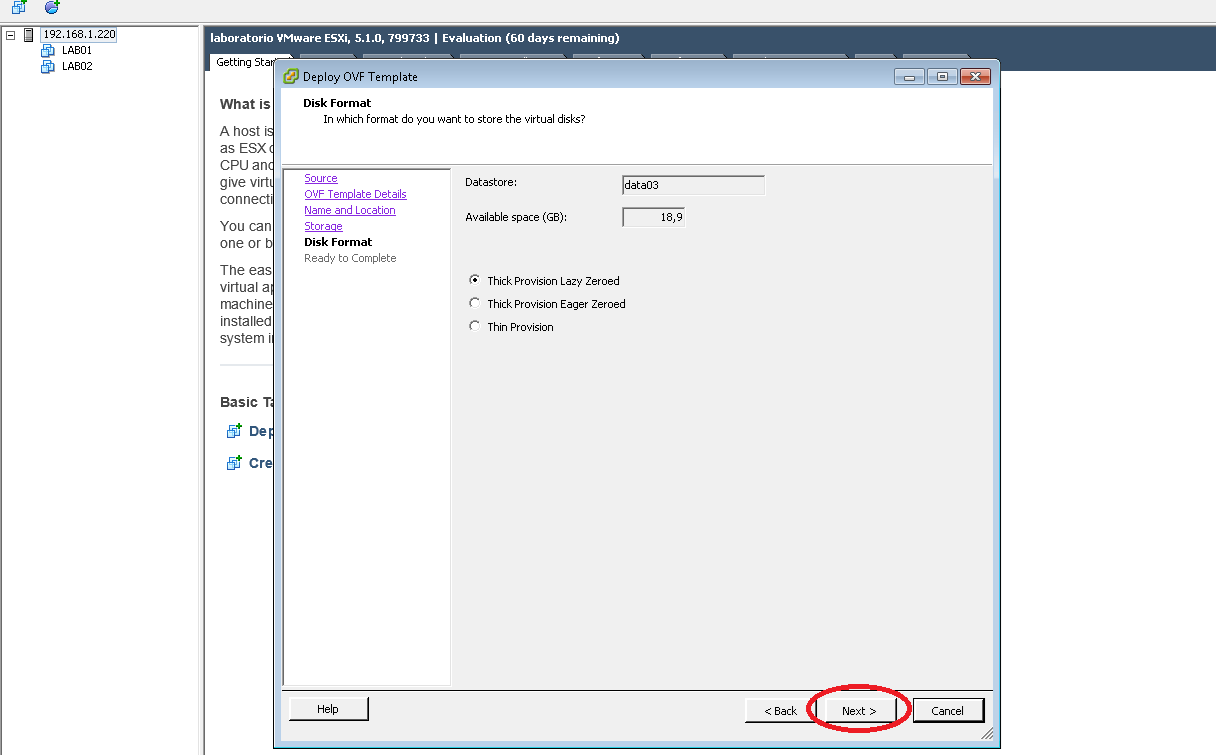
Nos ofrece información de cómo está el datastore en el que vamos a desplegar la máquina, con qué tamaño se quedara y como queremos que utilice el Thick Provision. Y pulsamos el botón Next.

Nos ofrece una pantalla con el resumen de todo lo elegido anteriormente y si estamos conformes con ello pulsamos sobre el botón Finish para comenzar el proceso de importación, de no estar conformes con algo podremos ir atrás y modificar cualquier cosa que deseemos.

Nos aparece una pantalla en la cual podremos ir viendo cómo va el proceso de importación. Y solo tendremos que esperar, en función del tamaño de la maquina que estamos importando.

Una vez que termine el proceso si todo ha ido bien nos aparecerá una pantalla como esta, en la cual solo tendremos que pulsar sobre el botón Close y veremos que la maquina ha sido importada, solo tendremos que iniciarla y actualizarle las vmware tools.


Bastara con ir dando al botón Next, Next, hasta que finalice la instalación, después tendremos que reiniciar el servidor y ya lo tendremos listo en nuestro entorno nuevo de ESX 5.1


viernes, 8 de febrero de 2013

Cambiar clave producto Windows 8

Ya con Windows 8 no esta disponible la opción de introducir un nuevo numero de serie del producto. Tal y como conociamos hasta ahora.

Para poder cambiar la clave del producto sin tener que activar primero el Windows, podemos utilizar dos métodos.

El primero es:

Deslizar el dedo rápidamente desde el borde derecho de la pantalla y luego pulsar sobre la opción Busqueda. O bien, si usamos un ratón, señalar el extremo inferior derecho de la pantalla y luego hacer clic en Busqueda.

El el cuadro de búsqueda, escribir Slui.exe 0x3

Hacer clic en el icono Slui.exe 0x3

Escribir la clave del producto en la ventana de activación de Windows y, a continuación, haga clic en Activar.

También podemos ejecutar este comando pulsando el atajo del teclado (tecla Windows + R) nos ofrece el antiguo Ejecutar y hay escribir el comando.

El segundo es:

Ejecutar el siguiente comando en un símbolo del sistema con privilegios de administrador:

Cscript.exe %windir%\system32\slmgr.vbx /ipk <Nuestra clave de producto>

jueves, 31 de enero de 2013

Instalación Renovación Certificado Exchange 2007

Mediante este documento, pretendemos explicar los pasos necesarios para la instalación/renovación de un certificado autofirmado para nuestro servidor Exchange 2007.

Este proceso lo tenemos que realizar desde el powershell del servidor de correo.


Al ejecutarlo veremos una pantalla DOS en modo texto como la siguiente, en la cual tendremos que ir dándole las instrucciones que vamos a ir viendo a continuación.


El certificado que se crea y configura durante el proceso de instalación de los roles pertinentes expira al año (en un Exchange 2007 sin service pack 2).
Para resolver este inconveniente podemos optar por dos soluciones, generar un nuevo certificado o clonar el existente.
Para la primera opción, la de crear un nuevo certificado procederemos a ejecutar el siguiente comando.
Get-ExchangeCertificate | List
 

Podemos ver que nos aparece en el campo NotAfter con la fecha de caducidad del certificado, en el campo Services, todos aquellos servicios para los que funciona dicho certificado y el Thumbprint que es unico para cada certificado.

Ahora vamos a proceder a generar el nuevo certificado, para ello ejecutamos el comando.

New-ExchangeCertificate

Nos hace una pregunta de si queremos sobreescribir el certificado existente en el SMTP a lo cual contestaremos “Y”. Esto generar un certificado con un Thumbprint diferente y con una vigencia de un año desde la fecha de creación. Podemos ver los dos certificados nuevamente ejecutando Get-ExchangeCertificate | List


Como podemos ver en el apartadao Services, el nuevo certificado no esta asociado al servicio del IIS por lo que este todavia esta usando el certificado caducado. Ahora procederemos a asociarlo. Para ello ejecutamos el comando

Enable-ExchangeCertificate –Thumbprint “EL NUEVO THUMBPRINT” –Service IIS


Ahora si nos aparecera el servicio IIS asociado con el nuevo certificado al dar ejecutar nuevamente Get-ExchangeCertificate | List


Ahora tenemos que proceder a eliminar el certificado anterior.
Para ello ejecutaremos el siguiente comando.
Remove-ExchangeCertificate –Thumbprint “Thumbprint del certificado anterior”
A la pregunta que nos hace tras ejecutar el comando anterior le decimos que “Y”

 
Y ahora si comprobamos nuevamente, veremos que solo disponemos de un certificado con una nueva fecha de expiración.


La otra opción de que disponemos como comentamos al principio del documento es clonar el certificado existente. Para ello ejecutaremos el comando siguiente.

Get-ExchangeCertificate –Thumbprint “EL Thumbprint Actual” | New-ExchangeCertificate

Por ultimo una observación, el certificado autofirmado es valido por un año desde la instalación de la función del servicio Acceso de clientes o durante un año después de crearlo en versiones de Exchange 2007 que no tengan instalado el Service pack 2 o posterior.

Cuando tenemos instalado el Service Pack 2 o posterior los certificados son validos durante cinco años desde la fecha de creación en Exchange 2007.

Los componentes internos que confian en los certificados autofirmados predeterminados siguen funcionando aunque el certificado autofirmado haya expirado.